
Capture One Pro работает как настольная программа для фотографов: она открывает RAW-файлы, применяет неразрушающие корректировки, управляет библиотекой снимков, поддерживает подключенную съемку и экспортирует готовые варианты. В программе есть RAW conversion, tethering, поддержка 550+ камер, file management и advanced desktop editing tools. Эти свойства определяют основное назначение программы: не разовая правка одного JPEG, а управляемая работа с сериями, клиентскими съемками и профессиональными исходниками.
Capture One Pro особенно заметен в коммерческой фотографии. При предметной съемке фотограф сразу видит кадр на большом экране, проверяет фокус, пересветы и композицию, применяет базовую цветовую схему к следующим кадрам и отдает клиенту подборку без промежуточной пересборки файлов. При портретной съемке важны Color Editor, Skin Tone, маски и слои: с их помощью выравнивают оттенки кожи, отделяют фон от модели, корректируют одежду и сохраняют единый вид серии.
Программа не заменяет все инструменты фотографа сразу. Она берет на себя проявку, цвет, отбор, экспорт и студийную съемку, но не превращается в полноценный редактор для сложной графики. Для удаления крупных объектов, частотного разложения, коллажей, рекламной сборки с десятками элементов и глубокой ретуши кожи удобнее связка Capture One Pro с внешним редактором. Поэтому сравнение с GIMP, Paint.NET или Krita требует пояснения: эти программы ближе к пиксельному редактированию и рисованию, а Capture One Pro — к RAW-проявке, цветокоррекции и управлению фотографическим процессом.
Кому подходит Capture One Pro
Capture One Pro рассчитан на фотографов, которым важен контроль над исходником и повторяемость результата. Программа полезна там, где один кадр редко существует сам по себе: серия должна совпадать по экспозиции, контрасту, цвету, резкости, профилю экспорта и структуре хранения. Такой Capture One Pro обзор показывает программу как рабочую систему, а не набор фильтров.
Для студийного фотографа Capture One Pro ценен из-за tethered shooting. Камера подключается к компьютеру, снимки появляются в Viewer, настройки можно применять к последующим кадрам, а клиент или арт-директор видит результат на внешнем экране или через онлайн-сессию. В tethered workflow доступны Camera tool, Live View, Capture, Next Capture Naming, Next Capture Location и Next Capture Adjustments.
Для предметной фотографии важны точная проверка фокуса, стабильность цвета и быстрый экспорт нескольких версий одного файла. Например, один и тот же кадр можно подготовить как JPEG для карточки товара, TIFF для ретуши, уменьшенную копию для сайта и вариант с другим цветовым профилем. Export Recipes позволяют выбирать одну или несколько схем экспорта одновременно, а Exporter собирает параметры вывода в отдельном окне.
Для портретных и бьюти-фотографов сильный блок программы — Color Editor с режимами Basic, Advanced и Skin Tone. Skin Tone помогает выравнивать оттенок, насыщенность и светлоту в выбранном диапазоне, а локальные маски ограничивают коррекцию областью кожи. Такой подход особенно полезен при съемке серий, где нужно сохранить естественный тон лица без одинакового фильтра на фоне, одежде и аксессуарах.
Для свадебных, репортажных и коммерческих фотографов важны отбор, рейтинги, цветовые метки, пакетная обработка и экспорт. Capture One Pro удобен не только для студийного кадра, но и для больших съемок, где нужно быстро пройти сотни RAW-файлов, отделить технический брак, применить базовую коррекцию к группе снимков и подготовить несколько вариантов выдачи.
Программа будет избыточной для пользователя, которому нужно один раз осветлить JPEG, наложить текст или сделать простую обрезку. Для таких задач достаточно более легких решений: просмотрщиков, простых редакторов или веб-инструментов. Capture One Pro раскрывается при регулярной работе с RAW, при съемке с подключенной камерой, при сложной цветокоррекции и при необходимости держать серию в едином визуальном стиле.
Интерфейс и логика рабочего пространства
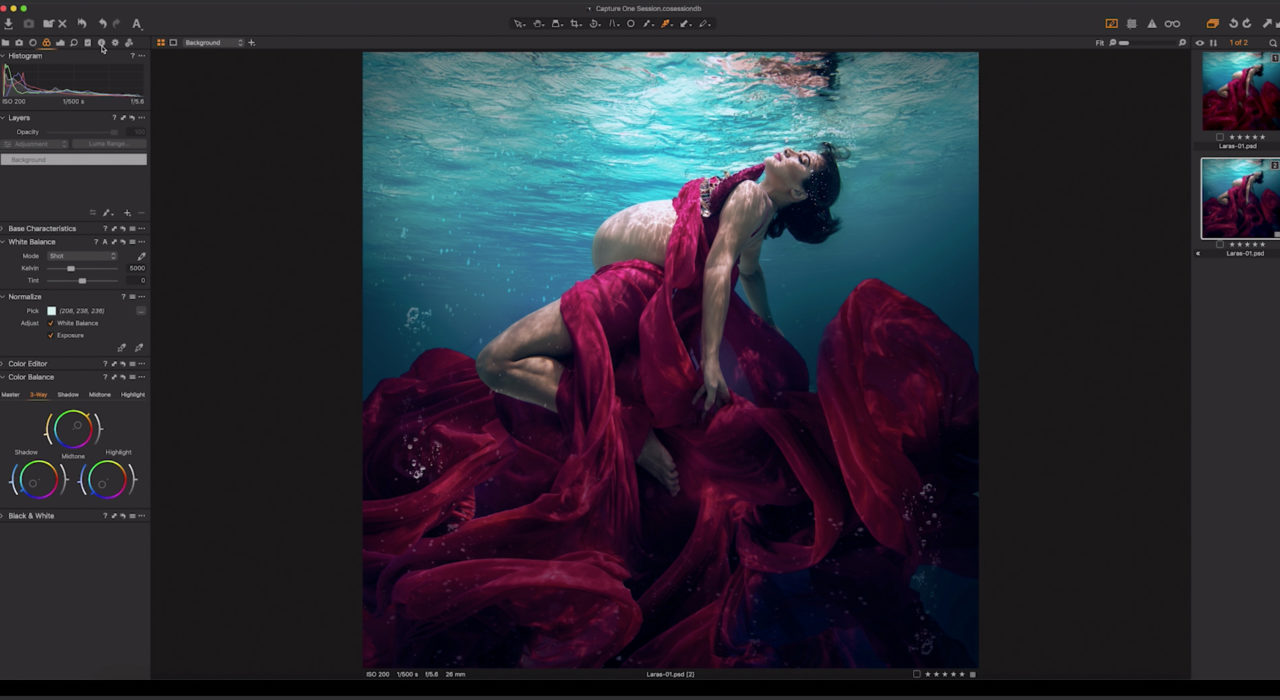
Интерфейс Capture One Pro строится вокруг нескольких зон: Viewer для просмотра выбранного кадра, Browser для миниатюр, Tool Tabs для инструментов, Toolbar для быстрых команд и панелей с настройками. В рабочем окне отдельно используются навигация по интерфейсу, расположение инструментов и режим Before/After.
Главная особенность интерфейса — рабочее пространство можно перестраивать под задачу. Фотограф, который снимает в студии, держит под рукой Capture, Camera, Next Capture Adjustments и Exposure Evaluation. Ретушер и колорист чаще работает с Exposure, High Dynamic Range, Curve, Color Editor, Color Balance, Layers и Masking. Для отбора важнее Browser, рейтинги, цветовые метки, фильтры и просмотр вариантов.
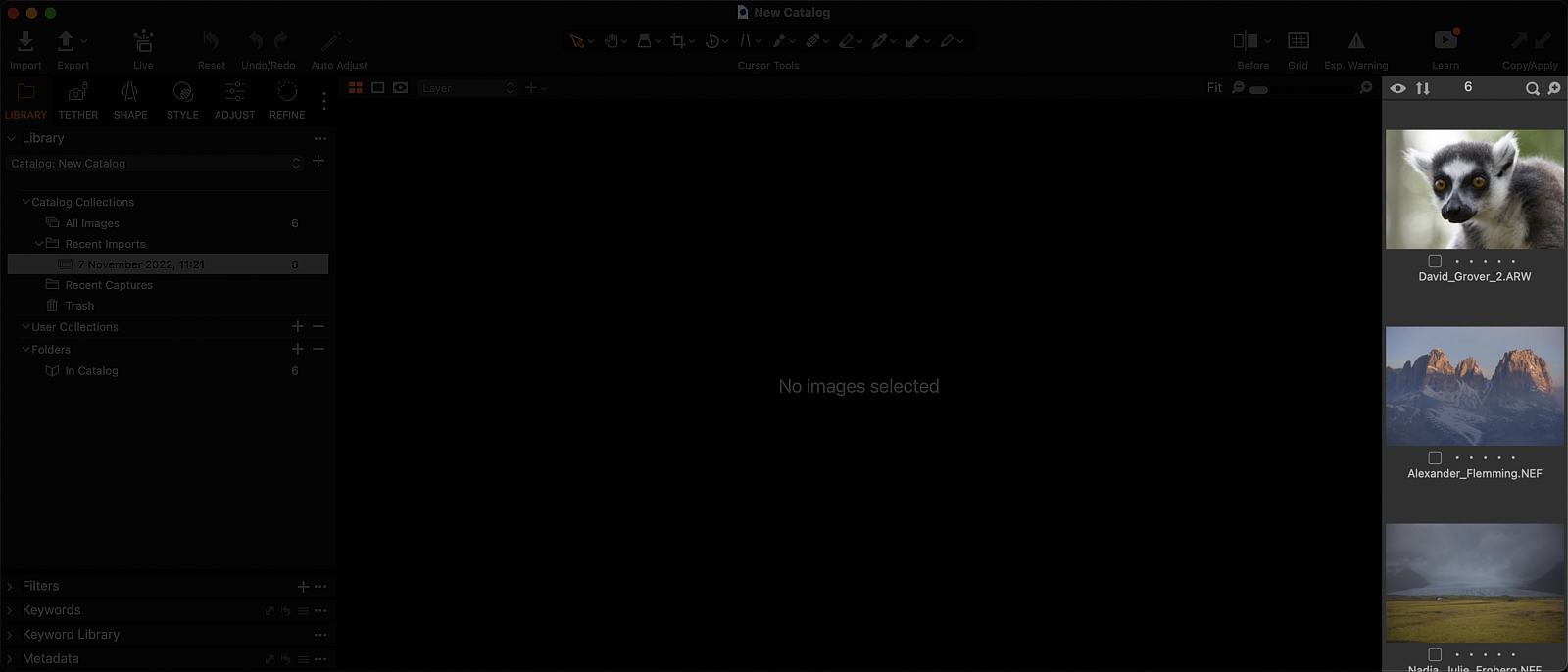
Tool Tabs помогают не держать все настройки в одном длинном списке. Library отвечает за структуру файлов и коллекций, Capture — за подключенную съемку, Shape — за геометрию и коррекцию объектива, Adjust — за тональные настройки, Refine — за резкость, шум и детализацию, Color — за цветовые инструменты. Пользователь не обязан запоминать каждую вкладку отдельно: достаточно понимать логику — сначала файл и отбор, затем тон, цвет, локальные правки, проверка и экспорт.
Важная деталь Capture One Pro — работа с вариантами. Один исходник может иметь несколько обработанных вариантов без физического копирования RAW-файла. Это удобно при сравнении цветовых решений: нейтральная версия для клиента, более контрастная версия для портфолио, черно-белый вариант, тестовый вариант с другой кривой. Неразрушающая логика сохраняет исходник, а корректировки записываются как параметры обработки.
Интерфейс не самый простой для первого запуска. Пользователь видит много инструментов, вкладок, выпадающих меню и панелей. Зато после настройки рабочей области программа сокращает лишние переключения: часто используемые инструменты остаются на видимых вкладках, ненужные блоки скрываются, а рабочее пространство подстраивается под конкретный тип съемки.
Catalogs и Sessions: как организована работа с файлами
Capture One Pro использует две основные модели организации: Catalogs и Sessions. Catalog подходит для долгосрочного архива и управления несколькими проектами, а Session удобна для коротких съемок, tethered workflow и задач, где нужен быстрый результат. Catalogs предназначены для long-term storage и multi-project management, Sessions — для short-term tethered shoots и quick jobs with immediate output.
Catalog ближе к классической фотобиблиотеке. В нем удобно хранить личный архив, годовые проекты, коллекции по темам, клиентам, датам и жанрам. В Catalog можно импортировать снимки как managed или referenced. Managed Catalog хранит оригиналы внутри пакета каталога, а referenced Catalog оставляет файлы в исходной папке и ссылается на них через Library tool.
Session лучше подходит для отдельной съемки. В ней обычно есть папки Capture, Selects, Output и Trash. Такая структура понятна для студии: в Capture попадают новые кадры, в Selects отправляются отобранные, в Output складываются готовые файлы, в Trash убирается технический брак. Session удобно передавать между рабочими станциями и хранить как отдельный клиентский проект.
Разница между Catalog и Session влияет на весь процесс. Для личного архива за несколько лет удобнее Catalog: он собирает разные съемки, позволяет работать с коллекциями и поддерживает долгую организацию. Для предметной съемки интернет-магазина удобнее Session: один проект — одна папка, все исходники, отбор и экспорт лежат рядом, оператор быстро понимает, где находятся файлы.
Сравнение можно свести к простой таблице.
| Сценарий | Лучше выбрать | Почему |
|---|---|---|
| Годовой личный архив | Catalog | Удобнее хранить разные проекты и коллекции в одной базе |
| Студийная съемка с камерой, подключенной к компьютеру | Session | Быстрее организуется отдельный проект с папками Capture, Selects и Output |
| Разовая коммерческая съемка | Session | Проект легко передать, архивировать и открыть на другой рабочей станции |
| Архив с большим количеством тем | Catalog | Удобнее фильтровать, искать и собирать альбомы |
| Работа на внешнем диске | Session или referenced Catalog | Файлы остаются в понятной структуре папок |
| Командный студийный процесс | Session | Проектная структура проще для оператора, ретушера и менеджера съемки |
Sessions часто быстрее для отдельных проектов, а Catalogs лучше подходят для долгой организации, но крупные библиотеки требуют внимательного отношения к диску, превью и структуре. Перенос из Session в Catalog поддерживается, обратная логика не работает как прямое превращение Catalog в Session.
Импорт и отбор фотографий
Импорт в Capture One Pro начинается через File -> Import Images..., кнопку Import на Toolbar, перетаскивание папки в Browser или подключение кардридера. Import Images dialog показывает содержимое выбранного носителя миниатюрами, позволяет выбрать папку, включить Include Subfolders и отметить нужные снимки. Для RAW-серий это важный этап: фотограф сразу решает, какие файлы попадут в рабочий проект, куда они будут скопированы и какие базовые правила применятся при импорте.
В Importer доступен режим просмотра с Viewer. Он включается клавишей G, кнопкой Viewer вверху окна или двойным щелчком по изображению. Такой режим полезен при первичном отсеве: фотограф видит не только маленькие миниатюры, но и крупный кадр, проверяет резкость, выражение лица, композицию и технические ошибки.
Capture One Pro поддерживает рейтинги, цветовые метки, фильтры и коллекции. После импорта фотограф обычно проходит серию в Browser, отмечает удачные снимки звездочками, добавляет цветовые метки для этапов работы и собирает подборки в альбомы. Для больших съемок полезны Smart Albums: они автоматически собирают изображения по заданным критериям, например по рейтингу, цветовой метке или другим параметрам.
Отбор в программе строится не только вокруг удаления плохих кадров. Более важная задача — сформировать понятный путь от исходников к финальной выдаче. Например, вся съемка хранится в Capture, первый проход оставляет кадры с тремя звездами, клиентская подборка получает цветовую метку, финальные кадры попадают в Selects, а экспортные копии уходят в Output. Такой порядок снижает риск потерять утвержденный кадр или случайно обработать технический дубль.
При импорте из Session Library работает как файловый браузер: пользователь может просматривать папки и быстро перемещать снимки в структуре проекта. В Catalog импорт обязателен для включения изображений в базу. Это различие важно для тех, кто привык работать прямо с папками на диске: Session дает более прямой доступ к файловой структуре, Catalog требует дисциплины импорта и обновления библиотеки.
RAW-обработка и базовая коррекция
Обработка RAW в Capture One Pro начинается с базовых тональных инструментов. В типичном рабочем процессе сначала проверяют профиль камеры и Lens Correction, затем настраивают White Balance, Exposure, Contrast, High Dynamic Range, Levels и Curve. Такой порядок помогает привести файл к технически правильной основе до локальных масок и цветовых стилизаций.
Exposure отвечает за общую яркость. High Dynamic Range используется для раздельной работы со светами, тенями, белыми и черными областями. Levels помогают выставить черную и белую точки, Curve дает более гибкое управление контрастом и тональным рисунком. Эти инструменты применяются к RAW-файлу без разрушения исходника, поэтому пользователь возвращается к любому этапу и меняет параметры без повторного импорта.
White Balance в Capture One Pro важен не только для технической нейтрализации. Через температуру и оттенок фотограф задает основу цветового настроения: холодная сцена, теплая кожа, нейтральный товарный снимок, вечерний свет, студийная вспышка. При серийной съемке корректный баланс белого на первом кадре затем копируется на остальные снимки через Adjustments Clipboard или Next Capture Adjustments.
Clarity и Structure добавляют локальный контраст и микродеталь. Их нужно использовать аккуратно: портретная кожа, ткань, металл, вода и архитектура реагируют по-разному. Для кожи избыток Structure подчеркивает текстуру сильнее, чем нужно; для предметной съемки и архитектуры умеренная микродеталь помогает подчеркнуть форму и поверхность.
Noise Reduction и Sharpening завершают базовую техническую подготовку. В истории программы заметно постоянное развитие этих инструментов: улучшения Noise Reduction появились уже в Capture One 20, а Enhanced Denoise добавлен в ветку 16.8 как расширение Noise Reduction для файлов с высоким ISO.
Цветокоррекция и работа с профилями
Цвет — одна из главных причин, по которым фотографы рассматривают Capture One Pro как альтернативу Lightroom. В программе используются superior color profiles, а профессиональные обзоры регулярно выделяют ее как сильный RAW-конвертер с качественной цветопередачей.
Color Editor делится на Basic, Advanced и Skin Tone. Basic подходит для быстрых изменений отдельных цветовых групп. Advanced дает более точное выделение диапазона через Color Picker и настройку границ выбранного цвета. Skin Tone работает с унификацией оттенка, насыщенности и светлоты, поэтому полезен не только в портретах, но и в ситуациях с похожими цветовыми диапазонами, где нужно убрать пятнистость или разброс оттенков.
Работа с цветом в Capture One Pro часто идет слоями. Например, фон корректируется отдельно от кожи, одежда — отдельно от фона, предмет — отдельно от стола. Color Editor можно совмещать с Layers: маска ограничивает область, а Advanced или Skin Tone меняет цвет внутри выбранной зоны. Такой принцип особенно полезен при смешанном освещении, где одна часть кадра уходит в зеленый, другая — в теплый, а кожа должна оставаться естественной.
Color Balance используется для художественного тонирования. В нем удобно работать с тенями, средними тонами и светами: холодные тени и теплые света, мягкий киношный контраст, нейтральный товарный вид, более плотный редакционный стиль. В отличие от грубого наложения фильтра, Color Balance позволяет управлять распределением оттенков по тональному диапазону.
ICC Profile и Base Characteristics формируют исходную интерпретацию RAW. В Capture One Pro профили камеры важны не меньше, чем ручные ползунки: от них зависит стартовый цвет, контраст и общее поведение файла. Поэтому обработка RAW в Capture One Pro начинается не с случайного пресета, а с понимания исходного профиля, баланса белого и тонального диапазона.
Слои, маски и локальные правки
Layers в Capture One Pro позволяют делать локальные правки без перехода в другой редактор. Пользователь создает слой, рисует маску кистью, градиентом или другим способом, затем применяет экспозицию, цвет, резкость, Clarity, Structure и другие настройки только к выбранной области. Такой подход сохраняет RAW-гибкость и помогает работать с серией быстрее, чем постоянный переход во внешний пиксельный редактор.
Локальная маска нужна не только для сложной ретуши. В повседневной обработке она решает простые задачи: затемнить фон, высветлить лицо, смягчить тени под глазами, убрать цветовой оттенок на стене, подчеркнуть товар, ослабить насыщенность яркой детали, усилить небо или отделить одежду от фона.
Capture One Pro поддерживает создание масок из цветовых выделений в Color Editor. Это удобно, когда объект отличается по оттенку: пользователь выбирает диапазон цвета, формирует маску и затем применяет не только цветовые, но и тональные корректировки.
В локальной работе важно не превращать каждый кадр в набор десятков ручных слоев. Программа сильнее всего проявляет себя, когда фотограф строит повторяемый процесс: один слой для лица, один для фона, один для одежды или предмета, затем копирование структуры на похожие кадры и ручная доработка там, где маска легла неточно.
Слои в Capture One Pro не равны слоям Photoshop. Здесь нет полноценной композиционной сборки с большим количеством растровых объектов, текстом, смарт-объектами и сложными режимами наложения. Это слои корректировок, масок и локальной обработки внутри RAW-workflow. Именно поэтому Capture One Pro хорошо сочетается с Photoshop: первый отвечает за RAW и цвет серии, второй — за пиксельную ретушь и композитинг.
Инструменты для портрета и коммерческой ретуши
Портретная обработка в Capture One Pro строится вокруг тонального баланса, цвета кожи, локальных масок и аккуратной детализации. В Color tool tab пользователь открывает Color Editor, выбирает Skin Tone, берет Color Picker и выделяет опорный оттенок кожи в Viewer. Затем Smoothness и Uniformity помогают выровнять переходы по hue, saturation и lightness.
Для бьюти-серий важна повторяемость. Один кадр задает эталонный баланс белого, плотность кожи, контраст и цвет фона; затем настройки копируются на серию. При необходимости кожа отдельных людей корректируется на разных слоях, потому что одинаковая правка по всему изображению затрагивает фон, одежду и аксессуары.
Capture One Pro подходит для коммерческой ретуши на этапе подготовки серии: привести RAW к единому виду, выровнять кожу по оттенку, убрать локальные цветовые проблемы, подготовить TIFF для ретушера, экспортировать JPEG для отбора. Но глубокая кожа, пластика, сложное удаление объектов и рекламный композитинг остаются задачами внешнего редактора.
В предметной ретуши программа полезна для цвета товара. Например, в каталожной съемке важно сохранить реальный оттенок одежды, косметики, мебели или упаковки. Color Editor позволяет работать с конкретным диапазоном, не разрушая остальные цвета. Для интернет-магазина это важнее, чем эффектная стилизация: товар должен выглядеть стабильно от кадра к кадру.
Для контроля резкости применяются Focus Tool, увеличение в Viewer и проверка деталей на 100%. При tethered shooting это особенно важно: фокус, шевеленка и микросмаз видны до окончания съемки, а не после передачи файлов ретушеру.
Tethered shooting: съемка с подключенной камерой
Tethered shooting — одна из ключевых областей, где Capture One Pro отличается от многих RAW-конвертеров. Программа управляет совместимой камерой, принимает файлы напрямую на компьютер, показывает кадр в Viewer, дает доступ к Live View и позволяет применять настройки к последующим снимкам. В Tether tool tab доступны управление экспозицией, ISO, white balance, спуском затвора, Live View и фокусировкой при поддержке камеры.
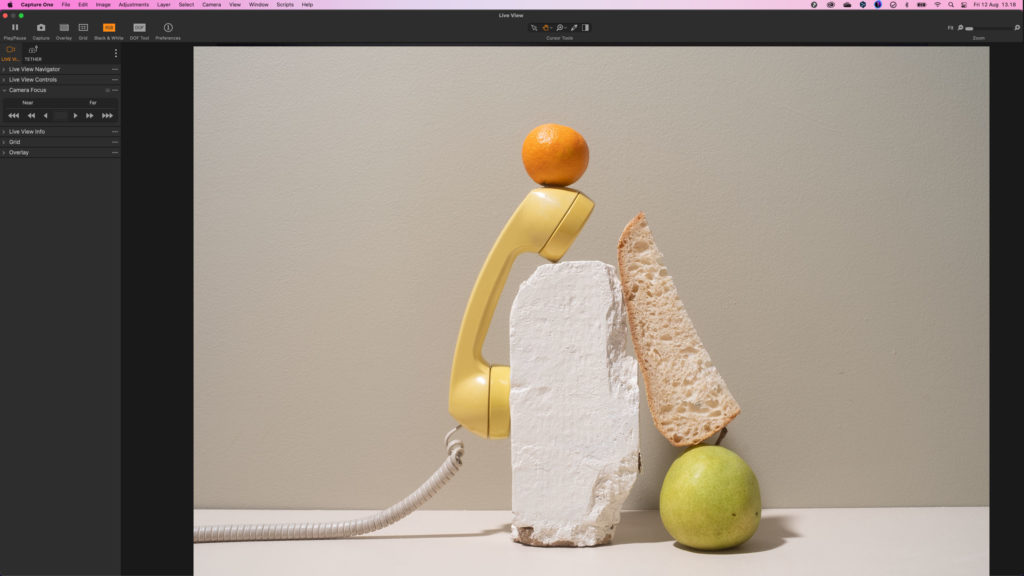
Практический студийный сценарий выглядит так: создается Session, камера подключается к компьютеру, в Capture tool tab задается папка назначения, настраивается Next Capture Naming, проверяется экспозиция, первый кадр корректируется, а затем Next Capture Adjustments применяет нужные параметры к новым снимкам. В режиме Copy from Last каждый следующий кадр получает настройки предыдущего, что ускоряет съемку серии при стабильном свете.
Live View открывается через Camera tool и кнопку Live View с иконкой видеокамеры либо через Window -> Live View. Окно Live View можно переместить на второй монитор, что удобно для студии: фотограф управляет камерой, стилист смотрит композицию, клиент видит кадр отдельно от рабочей панели.
Команда Capture доступна несколькими способами: кнопка Capture в Camera tool, иконка камеры на Toolbar, физическая кнопка спуска на камере, пункт Camera -> Capture или сочетание Cmd+K на Mac и Ctrl+K на Windows. После съемки кадр сохраняется в заданную папку и появляется в Viewer.
Next Capture Naming задает правила именования. Это важно для коммерческого производства: файлы получают не случайные имена камеры, а понятные названия по клиенту, артикулу, дате, модели или номеру кадра. Next Capture Location определяет папку приема, а Next Capture Metadata и Keywords помогают сразу добавлять служебные данные.
Tethered workflow снижает число ошибок. Пересвет, смаз, неверный фокус, складка на одежде, пыль на объекте, неправильная этикетка или смещенная композиция видны в процессе съемки. Повторный кадр делается сразу, пока сцена, свет и объект еще собраны.
Capture One Live и совместная работа
Capture One Live предназначен для показа коллекций через веб-браузер. Клиент, арт-директор, ретушер или участник команды получает доступ к изображениям без собственной лицензии Capture One. Это удобно на съемке и после нее: участники видят кадры, ставят оценки, добавляют теги и помогают быстрее собрать финальную подборку.
В default workspace кнопка Capture One Live Share online находится на панели инструментов. При необходимости ее добавляют через Customize Toolbar: пользователь открывает настройку панели, находит Share online и перетаскивает значок на Toolbar.
Для Live-сессии выбирается, что именно показывать. Capture Folder подходит для живой съемки: новые кадры появляются в процессе работы. Album подходит для отобранной подборки: клиент видит не весь поток, а только выбранные изображения. Такой подход помогает отделить рабочий материал от финального отбора.
В Session можно делиться несколькими коллекциями через один Live-доступ: Session Favorites и Session Albums становятся доступны для просмотра в рамках общей ссылки. Эта возможность появилась в Capture One Pro 16.3 и особенно полезна для клиентских съемок с несколькими группами кадров.
Capture One Live не заменяет полноценный DAM для большой команды, но закрывает типичную проблему согласования: не нужно экспортировать временные JPEG, отправлять архив, ждать комментарии в мессенджере и вручную переносить оценки обратно. Отбор и обратная связь остаются ближе к рабочей коллекции.
Экспорт: форматы, рецепты и подготовка результата
Экспорт в Capture One Pro строится вокруг Exporter и Export Recipes. Рецепты нужны для повторяемого вывода: один рецепт готовит JPEG для сайта, второй — TIFF для ретуши, третий — файл для печати, четвертый — уменьшенную копию для согласования. Export Recipes можно выбирать по одному или несколько одновременно, что ускоряет выдачу разных форматов одной серии.
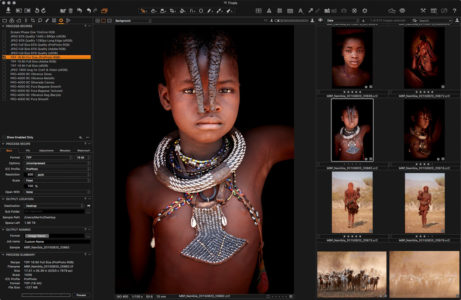
В старых версиях использовались Process Recipes и Output tool tab, позже экспортные инструменты были собраны в Exporter. Это не убрало гибкость: в Export Recipes остаются встроенные и пользовательские схемы вывода, а окно экспорта показывает параметры формата, размера, профиля, водяного знака, метаданных и итоговой проверки.
Export Recipe включает несколько важных групп настроек:
Format & Size — формат файла, качество, масштабирование, разрешение;
Location — папка вывода;
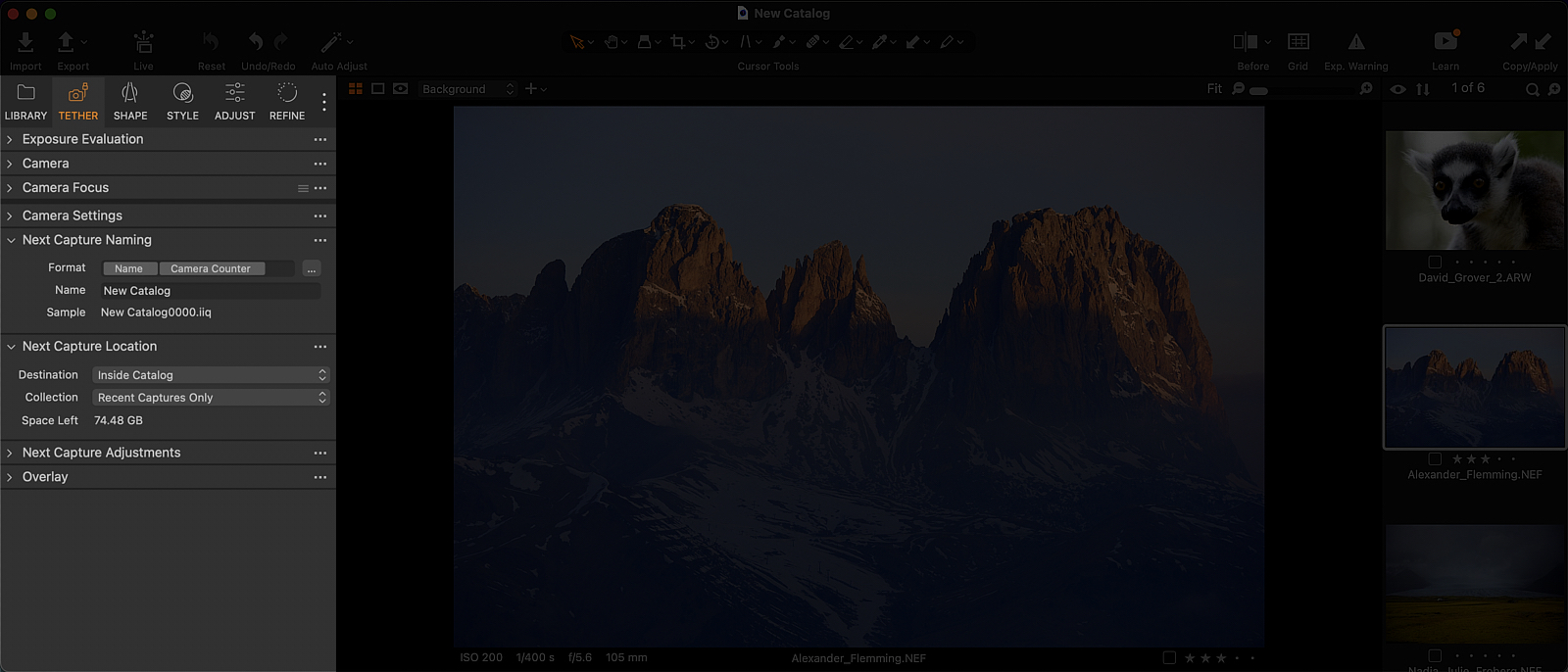
Naming — правила именования;
Adjustments — параметры резкости вывода и связанные корректировки;
Watermark — текстовый или графический водяной знак;
Metadata — управление служебными данными;
Summary — проверка итоговых параметров.

Для коммерческой работы Export Recipes важны не меньше цветокоррекции. Ошибка в профиле, размере или имени файла приводит к переделке всей выдачи. Поэтому перед финальным экспортом проверяют цветовое пространство, длинную сторону, качество JPEG, включение или отключение метаданных, папку назначения и правила имени.
Отдельное преимущество — возможность готовить несколько назначений за один проход. Например, серия портретов экспортируется как полноразмерный TIFF для ретушера, JPEG в sRGB для клиента, маленькие превью для менеджера и версия с водяным знаком для внутреннего согласования. Пользователь один раз выделяет варианты, отмечает нужные рецепты и запускает обработку.
Пошаговая инструкция: базовая обработка RAW в Capture One Pro
Ниже — практический порядок обработки RAW без ухода в сложную ретушь. Он подходит для портрета, предметной съемки, репортажа и большинства коммерческих серий.
1. Создать Catalog или Session
Для долгого архива выбирают Catalog. Для отдельной коммерческой съемки, студийного проекта или tethered workflow выбирают Session. В Session сразу появляется понятная структура папок, а в Catalog удобнее собирать разные проекты и коллекции.
2. Импортировать снимки
Импорт открывается через File -> Import Images..., кнопку Import на Toolbar или перетаскивание папки в Browser. В Import From выбирается источник, Include Subfolders помогает захватить вложенные папки, а в окне миниатюр отмечаются нужные кадры.
3. Отобрать серию
После импорта снимки просматриваются в Browser и Viewer. Технический брак убирается сразу: промах фокуса, закрытые глаза, смаз, сильный пересвет, неправильная поза, дубли без смысла. Удачные кадры получают рейтинг, цветовую метку или добавляются в альбом.
4. Проверить Base Characteristics и Lens Correction
Перед художественными правками оценивается исходная интерпретация RAW: профиль камеры, кривая, коррекция объектива, геометрия и хроматические аберрации. Это техническая база, на которой строятся дальнейшие изменения.
5. Настроить White Balance
White Balance задает нейтральную или творческую основу. Для серии важно не править каждый кадр случайно, а сначала выбрать опорный снимок и затем копировать корректировку на похожие условия света.
6. Выставить Exposure и High Dynamic Range
Exposure корректирует общую яркость. High Dynamic Range помогает вернуть детали в светах и тенях, а Levels уточняют черную и белую точки. После этого кадр получает нормальный тональный диапазон.
7. Настроить Curve и Color Balance
Curve формирует контраст, а Color Balance задает цветовой характер в тенях, средних тонах и светах. На этом этапе не стоит сразу делать экстремальную стилизацию: сначала кадр должен выглядеть технически чисто.
8. Добавить локальные правки
Для лица, фона, неба, товара или одежды создаются Layers. Маска ограничивает область, а затем применяются экспозиция, цвет, Clarity, Structure или другие параметры. Color Editor можно совмещать со слоями для точечной цветовой коррекции.
9. Проверить резкость и шум
На 100% масштабе оцениваются глаза, фактура кожи, текст товара, ткань, волосы или мелкие детали. Sharpening и Noise Reduction подбираются по назначению файла: веб, печать, ретушь или архивный TIFF.
10. Подготовить Export Recipe
Перед экспортом выбирается рецепт: JPEG для клиента, TIFF для ретуши, уменьшенная версия для сайта или несколько рецептов одновременно. В Summary проверяются формат, размер, профиль, имя и итоговая папка.
11. Экспортировать готовые варианты
После проверки выделяются нужные изображения и запускается экспорт. Готовые файлы складываются в выбранную папку, а исходники и настройки остаются в Catalog или Session для дальнейшего возврата к обработке.
Пошаговая инструкция: студийная съемка через tethering
Tethered shooting в Capture One Pro особенно полезен для предметной, рекламной, fashion, beauty и e-commerce съемки. Ниже — практический порядок работы без лишних технических подробностей.
1. Создать отдельную Session
Для студийной съемки удобна Session: она хранит Capture, Selects, Output и Trash внутри проекта. Название Session лучше связывать с клиентом, датой или артикульной съемкой, чтобы папку легко найти в архиве.
2. Подключить совместимую камеру
Камера подключается к компьютеру, включается и определяется программой. В рабочей области открывается Capture tool tab. В нем доступны Camera, Camera Settings, Next Capture Naming, Next Capture Location и другие инструменты, связанные с приемом кадров.
3. Проверить Camera tool и Live View
Live View включается кнопкой с иконкой видеокамеры в Camera tool или через Window -> Live View. Окно Live View можно вынести на второй монитор, что удобно для композиции и работы с командой.
4. Настроить папку приема
В Next Capture Location задается папка, куда попадают новые кадры. Обычно это Capture, но для сложной съемки создают подпапки по артикулу, сцене, модели, образу или ракурсу.
5. Настроить имя будущих файлов
Next Capture Naming задает имена новых снимков. Для предметной съемки используют артикул, номер серии и счетчик. Для портретной — имя модели, образ и номер кадра. Это снижает хаос в финальном архиве.
6. Сделать тестовый кадр
Первый кадр нужен для проверки экспозиции, баланса белого, фокуса, композиции и цвета. Он же становится основой для последующих автоматических корректировок.
7. Применить Next Capture Adjustments
После обработки тестового кадра в Next Capture Adjustments выбирается Copy from Last, Copy from Primary, Copy from Clipboard или другой подходящий вариант. Так новые кадры сразу получают нужные настройки.
8. Снимать серию и контролировать результат
Снимок делается через кнопку Capture, иконку камеры на Toolbar, физический спуск или Camera -> Capture. Готовый кадр появляется в Viewer и сохраняется в заданной папке.
9. Отбирать кадры во время съемки
Удачные изображения отмечаются рейтингом или цветом. Клиентская подборка может собираться в Album или Selects. Такой порядок позволяет не возвращаться к полному потоку дублей после съемочного дня.
10. Экспортировать утвержденные кадры
После утверждения используются Export Recipes. Для клиента создаются JPEG, для ретушера — TIFF, для внутренней проверки — уменьшенные копии. Все версии складываются в Output или другую выбранную папку.
Поддерживаемые форматы и совместимость с камерами
Capture One Pro импортирует RAW от поддерживаемых камер, DNG, JPEG, TIFF, PNG, PSD в режиме read-only, HEIF/HEIC, а также совместимые с QuickTime или Windows Media Player видеофайлы и кодеки в зависимости от операционной системы.

Поддержка камер — один из ключевых параметров для RAW-конвертера. Capture One Pro поддерживает 550+ камер. Это важно не только для открытия RAW, но и для качества профилей, коррекции цвета и работы с tethered shooting.
Форматы лучше рассматривать по назначению.
| Формат | Как используется в Capture One Pro |
|---|---|
| RAW | Основной исходник для проявки и неразрушающей обработки |
| DNG | Универсальный RAW-контейнер для поддерживаемых камер |
| JPEG | Быстрый просмотр, клиентские версии, веб-выдача |
| TIFF | Передача в ретушь, печать, сохранение высокого качества |
| PNG | Файлы с графикой и прозрачностью в подходящих сценариях |
| PSD | Чтение и включение результата внешней ретуши в workflow |
| HEIF/HEIC | Работа с современными фотоформатами, где они поддерживаются |
| Видео | Просмотр совместимых роликов в зависимости от системы и кодеков |
Перед покупкой камеры для студии нужно проверять две вещи отдельно: поддержку RAW-файлов и поддержку tethered capture. Открытие RAW и управление камерой по кабелю или Wi-Fi — разные уровни совместимости. Камера может поддерживаться как источник RAW, но не давать полный набор дистанционных функций.
Тарифы, лицензии и пробный доступ
Линейка Capture One разделяет индивидуальные и командные сценарии. Для отдельных фотографов выделены Pro, All in One, Mobile и вариант Pro License. Для студий и компаний предусмотрен Studio. В Pro включены desktop workflow, color profiles, RAW conversion, tethering, поддержка 550+ камер, file management и desktop editing tools. All in One добавляет мобильное приложение для iPad и iPhone, доступ к экосистеме, online collaboration tools, cloud shared settings, priority support, Content Credentials и styles. Studio ориентирован на high-volume production и добавляет offline collaboration tools, multiple viewer screens, automated cropping, automatic backup, tool locks и другие студийные функции.
Pro License — одноразовая покупка настольной программы для фотографов, которым не нужны постоянные новые обновления и новая аппаратная поддержка. В состав входят desktop software, top editing tools, color profiles, RAW conversion, tethering, поддержка 550+ камер, file management и assisted/automated tools.
Выбор между подпиской и бессрочной лицензией зависит от рабочего процесса. Подписка подходит тем, кто регулярно получает новые камеры, использует свежие функции, работает с Capture One Live и хочет постоянные обновления. Pro License логичнее для стабильной рабочей станции, где камера, система и процесс меняются редко.
Studio имеет смысл для e-commerce, продакшен-команд и студий с большим объемом кадров. Там важны автоматизация, резервное копирование, несколько экранов просмотра, ограничения инструментов и стандартизация действий операторов.
Системные требования
Capture One Pro требователен к диску, оперативной памяти и графической подсистеме, особенно при больших RAW-сериях, 4K-мониторах, включенной аппаратной обработке и активной работе со слоями. Минимальные требования включают macOS 14 или новее, Windows 10 64-bit 22H2 или Windows 11 23H2 и новее, Intel Core i3 1-го поколения, AMD Jaguar family, Apple Silicon M1 или новее, Apple A18 Pro или Qualcomm Snapdragon X Elite, 8 ГБ RAM, 10 ГБ свободного места, калиброванный монитор 1280×800 с 24-bit color и интернет для Capture One Live и cloud services.
| Компонент | Минимальное требование |
|---|---|
| macOS | macOS 14 или новее |
| Windows | Windows 10 64-bit 22H2 или Windows 11 23H2 и новее |
| Процессор | Intel Core i3 1-го поколения, AMD Jaguar family, Apple Silicon M1 или новее, Apple A18 Pro, Qualcomm Snapdragon X Elite |
| Оперативная память | 8 ГБ RAM |
| Место на диске | 10 ГБ свободного пространства |
| Монитор | Калиброванный монитор 1280×800, 24-bit |
| Интернет | Нужен для активации лицензии, Capture One Live и облачных функций |
| Apple Silicon | Нативная поддержка начиная с Capture One 21 14.2.0 |
| Аппаратное ускорение | На Apple Silicon и Intel Mac используется Metal в соответствующих версиях |
Для комфортной работы минимальная конфигурация — только стартовая граница. Большие RAW-файлы, многослойные корректировки, быстрый culling, внешний монитор и параллельный экспорт заметно нагружают систему. Практически важнее не только CPU, но и SSD, достаточный объем RAM, стабильное подключение камеры и калиброванный экран.
Для 4K-мониторов и больших студийных съемок лучше ориентироваться на более сильную конфигурацию: больше оперативной памяти, быстрый внутренний SSD, современный графический модуль и регулярное резервное копирование Session или Catalog. Это не добавляет новых функций, но снижает задержки при просмотре, переключении кадров, работе с масками и экспорте.
Apple Silicon поддерживается нативно в релизах Capture One 21 14.2.0 и новее, а аппаратное ускорение на Apple Silicon работает через Metal. Для Intel Mac Metal используется начиная с Capture One 22 15.3.0 и новее.
Сравнение с аналогами
Capture One Pro чаще всего сравнивают с Adobe Lightroom Classic, DxO PhotoLab, ON1 Photo RAW, Luminar Neo, ACDSee Photo Studio Ultimate и Photoshop. Эти программы пересекаются по отдельным функциям, но не являются полными копиями друг друга. Lightroom Classic ближе всего по общей логике RAW + каталог. DxO PhotoLab силен в оптических коррекциях и шумоподавлении. ON1 Photo RAW объединяет RAW, эффекты и часть ретуши. Luminar Neo делает ставку на AI-правки. ACDSee Photo Studio Ultimate сочетает управление файлами и редактирование. Photoshop остается внешним редактором для пиксельной работы.
| Критерий | Capture One Pro | Lightroom Classic | DxO PhotoLab | ON1 Photo RAW | Luminar Neo | Photoshop |
|---|---|---|---|---|---|---|
| RAW-обработка | Сильная сторона, акцент на цвет и профили | Сильная сторона, развитая экосистема Adobe | Сильная сторона, особенно оптика и шум | RAW + эффекты в одном пакете | RAW + AI-улучшения | Через Adobe Camera Raw |
| Каталогизация | Catalogs и Sessions | Каталог Lightroom | Менее сильный DAM-блок | Есть управление библиотекой | Организация проще | Не является фотокаталогом |
| Tethering | Один из ключевых сценариев | Поддерживается, но студийный workflow иной | Не главный акцент | Не главный акцент | Не главный акцент | Требует другой логики |
| Цветокоррекция | Color Editor, Skin Tone, Color Balance | HSL, Color Mixer, профили | Цветовые инструменты есть, фокус иной | Эффекты и маски | AI-стилизация | Максимальная ручная свобода |
| Слои и маски | Корректирующие слои и локальные маски | Маски без слоистой логики Capture One | Локальные инструменты | Слои и эффекты | AI-маски и быстрые правки | Полноценные растровые слои |
| Студийная съемка | Очень сильный сценарий | Подходит, но не главный профиль | Ограниченно | Ограниченно | Не основной сценарий | Не RAW-станция для tethering |
| Простота старта | Требует обучения | Проще для массового пользователя | Средняя сложность | Средняя сложность | Самый простой старт | Сложен из-за широты функций |
| Лучший сценарий | RAW, цвет, студия, серии | Архив, универсальный RAW-workflow | Шум, оптика, качество RAW | Универсальный редактор с эффектами | Быстрые AI-правки | Ретушь, композитинг, дизайн |
Digital Camera World описывает Capture One Pro как сильный Lightroom-альтернативный вариант с отличной RAW-обработкой, слоями, масками, Sessions и Catalogs, но отмечает стоимость и необходимость внешнего редактора для сложной ретуши.
С Lightroom Classic Capture One Pro конкурирует напрямую. Lightroom привычнее для массового фотографа, сильнее связан с Adobe-экосистемой и удобен тем, кто уже работает с Photoshop. Capture One Pro выигрывает в студийном процессе, Sessions, цветовой детализации и подключенной съемке. Для пользователя, который уже использует Adobe Photoshop Lightroom, переход оправдан при потребности в tethering, более гибкой проектной структуре и другом подходе к цвету.
DxO PhotoLab стоит рассматривать фотографам, которым важны оптические профили и шумоподавление. Он меньше похож на студийную станцию и больше на RAW-проявщик с сильной технической коррекцией. Capture One Pro лучше подходит для съемки с подключенной камерой и проектных Sessions.
ON1 Photo RAW ближе к универсальному набору для фотографа: RAW, эффекты, слои, маски и пресетная обработка. Он удобен тем, кто хочет больше творческих эффектов внутри одной программы. Capture One Pro строже и профессиональнее в студийной логике: меньше акцент на готовых украшениях, больше — на цвет, серию и управляемый вывод.
Luminar Neo ориентирован на быстрый результат с AI-инструментами. Для новичка он проще, для массовой творческой обработки — быстрее, но для студийного tethering и сложной системной работы с сериями Capture One Pro выглядит сильнее.
Photoshop нельзя считать прямым аналогом. Это редактор пикселей, коллажей, ретуши, макетов и графики. Capture One Pro подготавливает RAW, цвет и серию; Photoshop дорабатывает изображение на уровне пикселей. В связке эти программы не дублируют, а дополняют друг друга. Для бесплатных и смежных сценариев на freeexe можно также посмотреть GIMP, Krita, Paint.NET и XnView MP, но их роль отличается от роли Capture One Pro.
Отзывы пользователей и профильных журналов
Профильные издания обычно оценивают Capture One Pro через RAW-качество, цвет, студийную съемку и цену. Digital Camera World отмечает excellent raw processing и указывает, что программа хорошо работает с деталями и шумом, особенно на файлах APS-C и Micro Four Thirds, где результат сравнивается с Adobe Camera Raw в пользу Capture One по мягкости шума и детализации.
DPReview в обзоре Capture One Pro 23 описал программу как значительно улучшенный image editor с сильными функциями импорта, просмотра, тегов, рейтингов, keywording и совместной работы. Для пользователей Lightroom такой набор важен: переход возможен только тогда, когда редактор закрывает не только цвет, но и организацию серии.
TechRadar относит Capture One Pro к профессиональным фоторедакторам и выделяет superior raw processing и tethering capabilities как сильные стороны. При этом в сравнении с Adobe отмечается меньший охват некоторых raw/lens-профилей и отсутствие полноценной Adobe-синхронизации.
Пользовательские отзывы чаще всего повторяют несколько тем: сильная цветокоррекция, точная RAW-проявка, удобство студийного tethering, гибкость интерфейса и высокая цена. GetApp описывает среднее мнение пользователей как сочетание robust photo editing, advanced tools for color correction, layer masking и image management, но также фиксирует learning curve.
Capterra показывает общий рейтинг 4.7 на основании 66 пользовательских отзывов, при этом Ease of Use оценивается ниже общего рейтинга. Это совпадает с практическим восприятием программы: пользователи ценят результат, но старт требует времени.
G2 в сводке отзывов выделяет advanced photo editing capabilities, color accuracy, efficient tethering и одновременно steep learning curve for beginners. В блоке pros and cons пользователи отдельно упоминают качество, скорость, creativity, learning curve и cost.
Усредненная оценка выглядит так: Capture One Pro любят за цвет, RAW и студийный процесс, но критикуют за сложность освоения, стоимость и неполную замену Photoshop. Это не массовый редактор открыл — нажал улучшить — готово, а профессиональная среда, которая окупается при регулярной работе.
Плюсы и минусы Capture One Pro
Плюсы:
сильная RAW-обработка с акцентом на цветовые профили и детализацию;
развитый tethered shooting для студийных съемок;
поддержка Sessions и Catalogs для разных типов организации;
Color Editor с Basic, Advanced и Skin Tone;
корректирующие слои и локальные маски внутри RAW-workflow;
Export Recipes для одновременной подготовки разных форматов;
Capture One Live для клиентского отбора и командной проверки;

гибкая настройка интерфейса под студию, ретушь, отбор или цветокоррекцию;
поддержка 550+ камер;
возможность сочетать программу с внешними редакторами для пиксельной ретуши.
Минусы:
высокий порог входа для новичков;
стоимость выше, чем у многих простых редакторов и части RAW-конвертеров;
глубокую пиксельную ретушь удобнее делать во внешнем редакторе;
для больших RAW-серий нужна сильная рабочая станция, быстрый SSD и достаточный объем RAM;
совместимость камеры для RAW и tethering нужно проверять отдельно;
Catalog требует дисциплины импорта и резервного копирования;
Session удобна для проекта, но не заменяет продуманную архивную систему на годы;
часть студийных и командных функций относится к более старшим планам.
Частые ошибки при работе в Capture One Pro
Выбор Catalog вместо Session для студийной съемки
Для подключенной съемки и отдельного клиентского проекта Session обычно удобнее. Она сразу дает папки Capture, Selects, Output и Trash, а вся структура хранится в одном проекте. Catalog лучше подходит для архива и долгого хранения, но в студии отдельная Session часто снижает организационный хаос.
Случайный экспорт без проверки профиля
JPEG для сайта, TIFF для ретуши и файл для печати требуют разных настроек. Ошибка в ICC Profile, размере, качестве или папке вывода приводит к повторному экспорту. Перед финальной выдачей нужно открыть Summary и проверить все параметры рецепта.
Работа только на Background без слоев
Глобальная коррекция меняет весь кадр. При портрете она затрагивает кожу, фон, одежду и аксессуары одновременно. Layers помогают разделить области и избежать ситуации, когда ради правильного лица портится фон или ради красивого фона уходит в неправильный оттенок кожа.
Бездумное копирование настроек на всю серию
Copy/Apply ускоряет обработку, но не отменяет контроля. Кадры с другим светом, позой, расстоянием до источника, экспозицией или цветом одежды требуют ручной проверки. В студии это особенно важно при смене образа или ракурса.
Игнорирование совместимости камеры
Поддержка RAW и tethered capture — не одно и то же. Перед студийным процессом нужно убедиться, что конкретная камера поддерживает нужный тип подключения и дистанционные функции. Иначе Live View, удаленный спуск или часть Camera Settings не будут доступны.
Хранение Session без резервной копии
Session легко передавать и архивировать, но ее также легко потерять как обычную папку. После съемки проект нужно переносить в архив и резервировать вместе с исходниками, настройками, Selects и Output.
Работа на минимальной конфигурации с тяжелыми проектами
Минимальные требования позволяют запустить программу, но большие RAW-файлы, 4K-монитор, маски, AI-инструменты и параллельный экспорт требуют более сильного компьютера. Недостаток RAM и медленный диск сразу ощущаются при переключении кадров и построении превью.
Ответы на частые вопросы
Capture One Pro заменяет Lightroom?
Да, для RAW-обработки, каталогизации, отбора, цветокоррекции и экспорта Capture One Pro выступает прямой альтернативой Lightroom Classic. Переход особенно оправдан для фотографов, которым важны Sessions, tethered shooting и цветовые инструменты. При сильной зависимости от Adobe-экосистемы и Photoshop переход требует перестройки workflow.
Capture One Pro заменяет Photoshop?
Нет. Capture One Pro закрывает RAW-проявку, цвет, локальные корректировки, экспорт и студийную съемку. Photoshop остается сильнее для пиксельной ретуши, коллажей, удаления сложных объектов, пластики, графики и многоэлементного композитинга.
Подходит ли Capture One Pro новичку?
Подходит новичку, который готов учиться RAW-обработке системно. Для разовой правки, быстрых фильтров и простого улучшения JPEG программа сложнее необходимого. Более рациональный старт — изучить импорт, Viewer, Browser, White Balance, Exposure, High Dynamic Range, Color Editor и Export Recipes, а затем переходить к слоям и tethering.
Чем Sessions отличаются от Catalogs?
Catalog предназначен для долгого хранения и управления несколькими проектами. Session удобна для отдельной съемки, студийного процесса и быстрой выдачи результата. Sessions часто быстрее для одиночных проектов, Catalogs лучше подходят для долговременной организации.
Можно ли снимать напрямую с камеры в Capture One Pro?
Да. При поддерживаемой камере Capture One Pro принимает снимки напрямую на компьютер, показывает их в Viewer, дает доступ к Live View, Capture, Camera Settings, Next Capture Naming, Next Capture Location и Next Capture Adjustments.
Зачем нужны Export Recipes?
Export Recipes сохраняют повторяемые параметры вывода. Один рецепт готовит JPEG для сайта, второй TIFF для ретуши, третий уменьшенную копию для клиента. Несколько рецептов можно выбрать одновременно, что ускоряет подготовку разных версий одной серии.
Есть ли смысл использовать Capture One Pro без студии?
Да. Программа полезна не только для tethered shooting. Она подходит для RAW-обработки, цветокоррекции, отбора, пакетного экспорта и организации архива. Но при отсутствии RAW-файлов, больших серий и требований к цвету ее преимущества будут использоваться не полностью.
Что лучше: Capture One Pro или DxO PhotoLab?
Для студийной съемки, Sessions, tethering и цветового workflow сильнее Capture One Pro. Для технической RAW-проявки с акцентом на оптические коррекции и шумоподавление часто рассматривают DxO PhotoLab. Выбор зависит от задачи: студия и цвет серии против технической коррекции RAW.
Что лучше: Capture One Pro или Luminar Neo?
Luminar Neo проще для быстрого AI-результата и творческих правок. Capture One Pro глубже в RAW, цвете, tethering, Sessions и профессиональном экспорте. Для новичка Luminar Neo легче, для студии и коммерческой серии Capture One Pro практичнее.
Нужен ли отдельный просмотрщик рядом с Capture One Pro?
Для рабочего процесса внутри программы — не обязательно. Но для быстрого просмотра разных папок, архивов и файлов вне Catalog/Session может пригодиться отдельный просмотрщик вроде XnView MP или FastStone Image Viewer. Это не замена Capture One Pro, а вспомогательный инструмент для навигации по файлам.
Итог: кому стоит выбрать Capture One Pro
Capture One Pro стоит выбирать фотографам, для которых важны RAW, цвет, управляемая серия, студийная съемка и предсказуемый экспорт. Программа особенно сильна в коммерческом workflow: предметная съемка, beauty, fashion, портрет, e-commerce, каталоги, клиентский отбор и работа с подключенной камерой.
Для студии Capture One Pro — один из самых логичных вариантов благодаря tethering, Live View, Next Capture Adjustments, Sessions и Capture One Live. Для фотографа, который обрабатывает большие RAW-серии, программа полезна благодаря Catalogs, Browser, рейтингам, цветовым меткам, слоям, Color Editor и Export Recipes. Для ретушера она удобна как первый этап: проявить RAW, привести цвет и тон, подготовить TIFF и вернуть результат в проект.
Для новичка программа оправдана при готовности изучать профессиональный процесс. Для простых задач без RAW, серий, цвета и экспорта она будет сложнее, чем нужно. Для сложной пиксельной ретуши Capture One Pro лучше использовать вместе с Photoshop, Affinity Photo или другим редактором, а не пытаться заменить им весь графический рабочий процесс.
Главные критерии выбора простые: нужен tethered shooting — Capture One Pro подходит; нужна точная цветокоррекция серии — подходит; нужен долгий архив — используйте Catalog; нужен отдельный клиентский проект — используйте Session; нужен быстрый AI-фильтр без обучения — лучше выбрать более простой редактор; нужна глубокая ретушь кожи и композитинг — подключайте внешний пиксельный редактор.
Список изменений
Capture One 12: обновленный интерфейс и новые маски:
- Capture One 12 получил новый интерфейс, новую систему меню, Keyboard Shortcut Manager, Luma Range Masking, Linear Gradient Mask, Radial Gradient Mask, Plug-ins для export and publish, расширенную AppleScript support и Fujifilm Film Simulations. Эти изменения усилили локальные правки и сделали программу более гибкой для пользователей, которые строят собственную рабочую среду.
- Luma Range Masking стал важным шагом для точных масок по яркости. Вместо ручного рисования всей области пользователь мог ограничивать коррекцию по светлоте: отдельно работать с небом, светами на коже, тенями на фоне или бликами на товаре. Linear и Radial Gradient Mask упростили плавные локальные переходы.
Capture One 20: улучшение базового редактирования:
- Capture One 20 принес Scrolling Tools, новый Basic Color Editor, улучшенные Crop Tool, Noise Reduction Tool, High Dynamic Range Tool, Copy/Apply for Layers и DNG support. Также изменилась работа с интерфейсом: появились текстовые подписи под иконками Toolbar, перестроились курсоры масок, фон Viewer стало проще менять, White Balance Picker был переработан, а разрешение миниатюр в Browser увеличено.
- Эта версия усилила повседневные действия фотографа. Новый Basic Color Editor сделал цветовые изменения доступнее, улучшенный Crop Tool упростил кадрирование, а развитие Noise Reduction и High Dynamic Range помогло работать с шумными файлами и контрастными сценами.
Capture One 21: Import Viewer, HEIF, Apple Silicon и Speed Edit:
- Capture One 21 развивал скорость и удобство. В импорте появился Viewer, который помогает рассматривать снимки крупнее до окончательного импорта. Ветка 21 также связана с поддержкой Apple Silicon, HEIF и улучшениями экспорта. Import Viewer особенно полезен для больших съемок: отбор начинается до загрузки всего массива в рабочую библиотеку.
- Speed Edit изменил подход к быстрым корректировкам: пользователь управляет параметрами через клавиши и движение мыши или пера, не переходя каждый раз к ползунку. Для серийной обработки это снижает число лишних переключений.
Capture One 22: HDR, Panorama и wireless tethering:
- Capture One 22 стал важным этапом для фотографов, которым нужны расширенные исходники и свобода съемки. В историю инструментов этой ветки входят HDR Merging, Panorama Stitching, обновления tethering и беспроводные сценарии для отдельных камер. В продуктовой логике Capture One это был переход от чистой проявки одиночного RAW к более широкому рабочему процессу для сложных сцен.
- HDR Merging нужен для сюжетов с большим перепадом яркости: интерьер с окнами, пейзаж на закате, архитектура, предмет на контрастном фоне. Panorama Stitching закрывает задачи панорамной сборки без выхода из программы. Для студии более важным стало развитие wireless tethering, потому что кабель не всегда удобен при движении фотографа или съемке на площадке.
Capture One 23: Smart Adjustments, Cull и Live:
- Capture One 23 усилил отбор и согласование. В этой ветке появились Smart Adjustments, улучшения Cull и Import, Layers in Styles и развитие Capture One Live Reviewer Management. Это сдвинуло программу ближе к командному workflow: меньше ручных повторов, быстрее отбор, удобнее клиентская проверка.
- Smart Adjustments помогают привести серию к более ровному виду, когда кадры сняты в похожих условиях, но отличаются по экспозиции или балансу. Layers in Styles полезны для повторяемых приемов: корректировки можно хранить не только как глобальные настройки, но и как слоистую структуру обработки.
Capture One Pro 16.3: AI Masking и развитие Live:
- Ветка 16.3 добавила AI Masking, ReTether, Snap-to-eye и Live comments. AI Masking ускорил локальную работу: вместо полностью ручной обводки фотограф быстрее выделяет объектные области. ReTether полезен при разрывах соединения камеры, а Snap-to-eye помогает быстрее проверять резкость на глазах в портретной серии.
- Для коммерческих съемок Live comments стали важны как средство коммуникации: обсуждение кадров привязывается к изображению, а не теряется в переписке.
Capture One 16.5: Match Look и People Masking:
- В Capture One 16.5 появились Match Look, People Masking и инструменты, связанные с быстрым извлечением визуального стиля. Match Look помогает переносить характер изображения на другие кадры, а People Masking ускоряет выделение людей и частей портрета. Для fashion, beauty и editorial это сокращает ручное время на подготовку масок.
Capture One 16.7: Contact Sheets, Negative Film Conversion и HSL Readouts:
- В ветке 16.7 заметны инструменты для более широких студийных и аналоговых процессов. Contact Sheets помогают собирать листы контактов для согласования и передачи подборок. Negative Film Conversion позволяет работать с оцифрованными негативами внутри Capture One, а HSL Readouts дают более точный контроль цветовых значений.
- Negative Film Conversion особенно важен для тех, кто оцифровывает пленку камерой. Вместо отдельного плагина или внешнего этапа конвертация негатива становится частью основного workflow: скан, преобразование, цветовая правка, пакетное применение и экспорт.
Capture One 16.8: Enhanced Denoise, Wireless Tethering и Assisted Review:
- Capture One 16.8 добавил Enhanced Denoise, 2nd Gen Wireless Tethering для Canon и Assisted Review Beta. Enhanced Denoise расширяет Noise Reduction для файлов с высоким ISO, 2nd Gen Wireless Tethering приближает беспроводную съемку к скорости кабельной для Canon, а Assisted Review помогает автоматически отсеивать кадры с закрытыми глазами, нерезкими глазами и черными кадрами.
- Этот этап показывает направление развития программы: автоматизация не заменяет фотографа, а снимает часть рутинного отбора и технической проверки. Для крупных серий это важнее, чем один новый эффект: меньше времени уходит на очевидный брак и повторяющиеся операции.


 *EXE — расширение исполняемого файла. Сайт является партнером проекта
Оставте свой отзыв о Capture One Pro